
Eine macOS-App für die Menüleiste, die deinen Bildschirm sperrt, bis du aufstehst.
Du weißt, dass du aufstehen solltest. Und du hast jede Erinnerung daran weggeklickt. Ist eine Pause fällig, zeigt StandLock auf jedem Bildschirm einen Countdown und eine Übung. Wie schwer du da wieder rauskommst, legst du vorher selbst fest.
brew install yagizdo/tap/standlockKostenlosOpen Source, MITmacOS 13 oder neuerKein KontoKeine Nutzungsstatistik
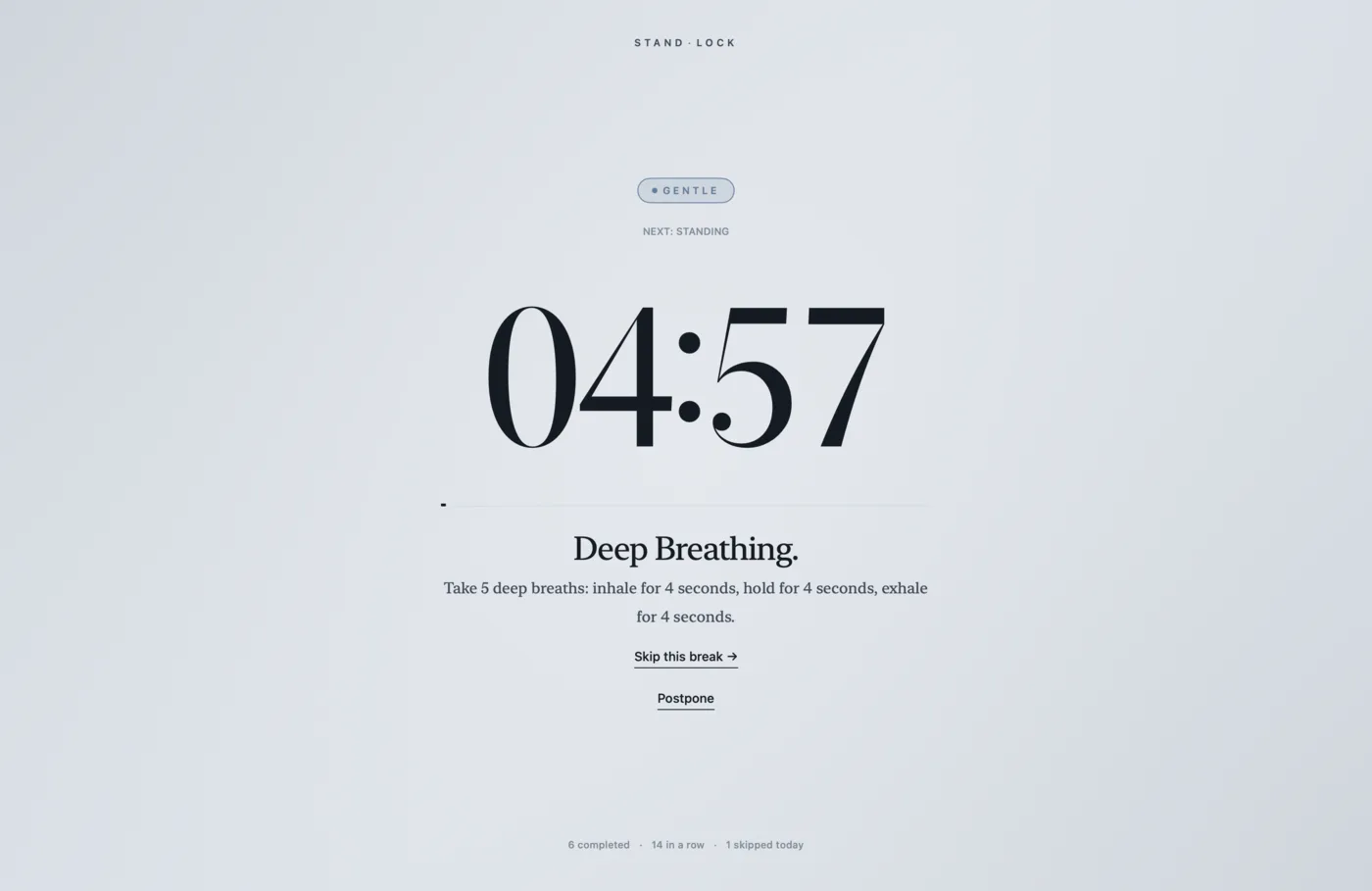
Gentle: Ein Klick, und du bist raus.
Klick auf „Skip this break“. Fang hier an und werde strenger, wenn du so weit bist.
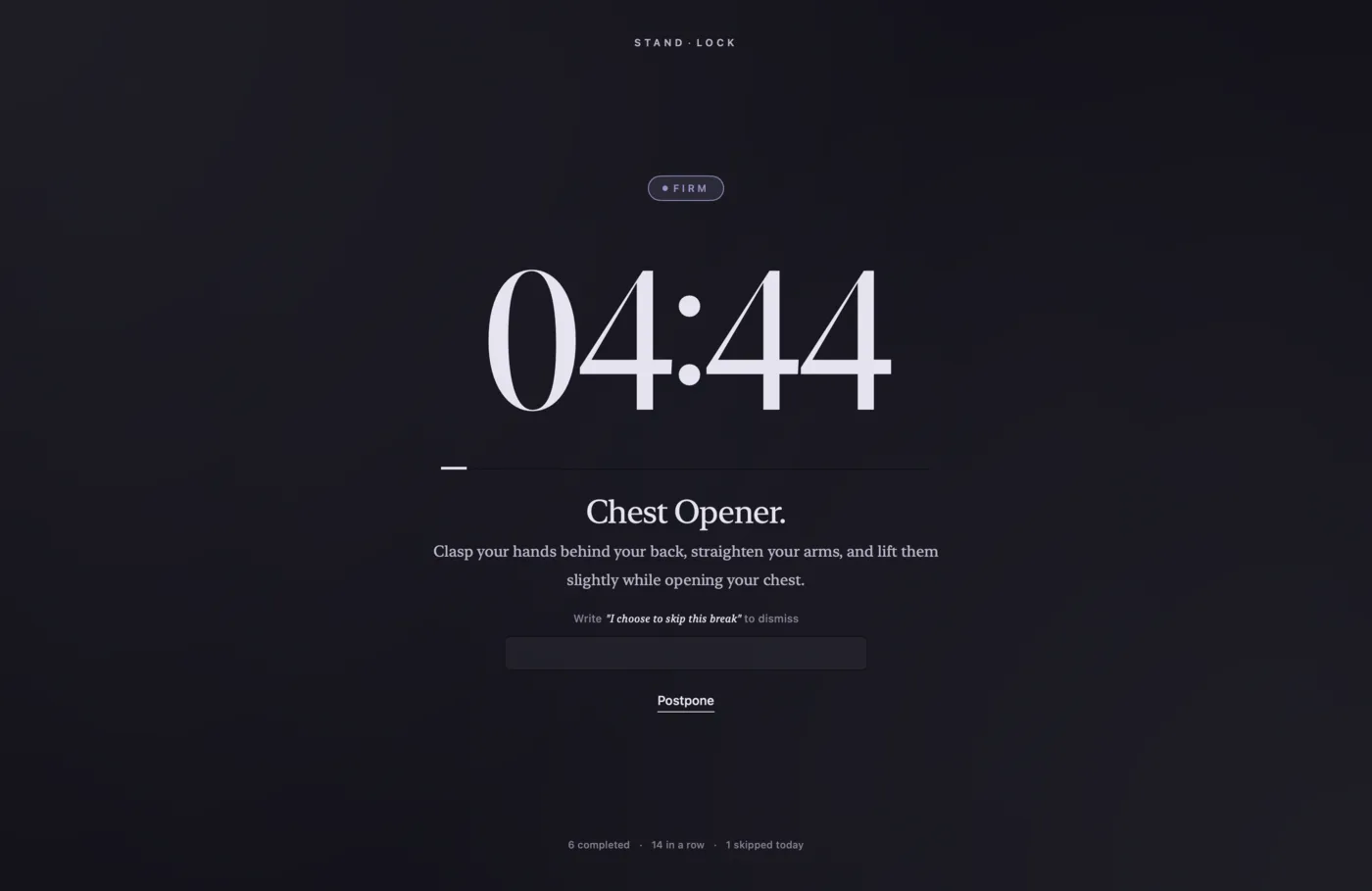
Firm: Warte, dann tipp einen Satz.
Überspringen geht standardmäßig erst nach 10 Sekunden; dann tippst du den Satz, um die Pause zu beenden.
Strict: Die Eingabe ist gesperrt.
Tastatur und Maus reagieren nicht, bis der Countdown abgelaufen ist. Halte Control, Option und Command gedrückt, um herauszukommen.
Strict braucht Zugriff auf „Bedienungshilfen“ und „Eingabeüberwachung“; StandLock fragt erst danach, wenn du Strict einschaltest.
Wer immer wieder überspringt, hat es schwerer.
Schalte die Eskalation ein, und jedes Überspringen macht die nächste Pause schwerer: eine Schaltfläche, die vor deinem Mauszeiger flieht, Minispiele, Sätze, die du lieber nicht tippen würdest. Schließt du eine Pause ab, geht es wieder von vorn los.
- Eine Stufe pro Zeitplan, jederzeit änderbar.
- Tägliche Limits fürs Überspringen in Gentle und Firm.
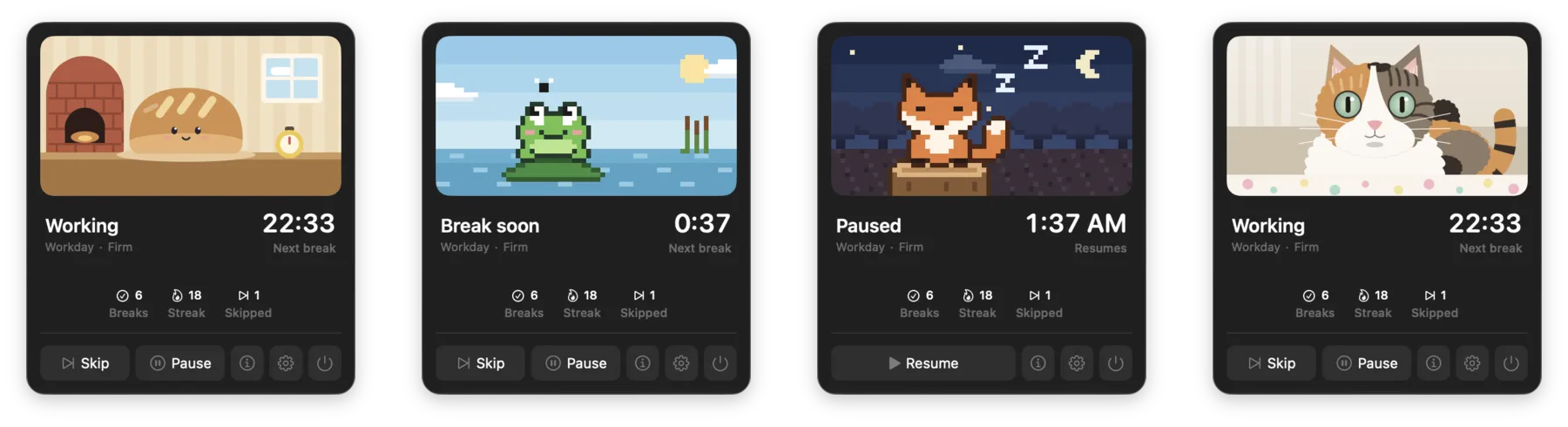
Eine Szene in deiner Menüleiste.
- Wähl eine von 19 Szenen, etwa eine Glückskatze oder einen Frosch auf einem Seerosenblatt, oder schalte sie aus.
- Die Szene ändert sich mit deiner Pause: wachsam in der letzten Minute, entspannt, wenn du pausierst.
- Countdown, die Statistik von heute, Pomodoro, Skip und Pause in einem Fenster.
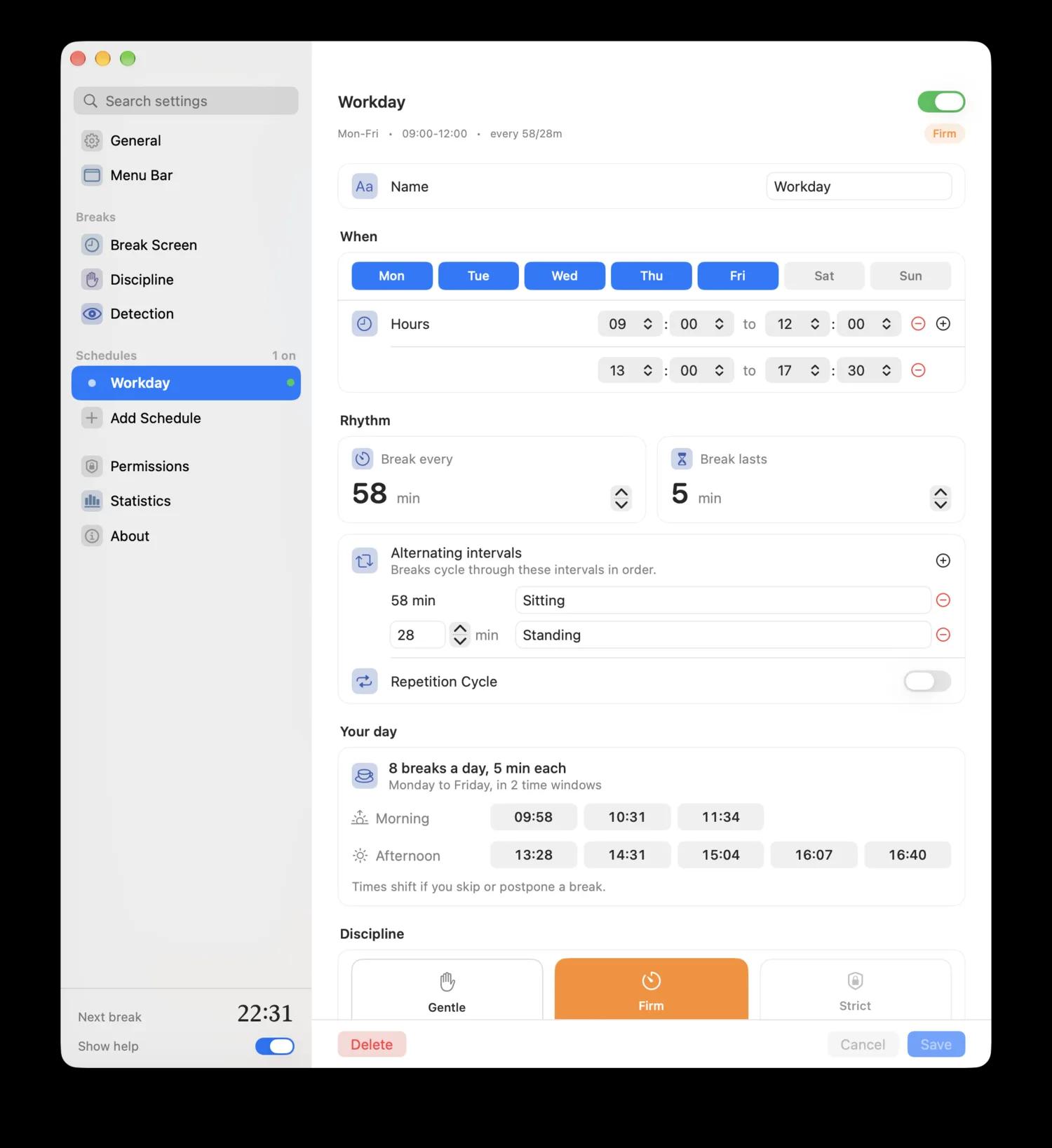
Passt zu deinem Tag.
- Mehrere Zeitpläne, jeder mit eigenen Tagen, Uhrzeiten und eigener Stufe.
- Vorlagen für 20-20-20, Pomodoro und 52/17.
- Wechselnde Intervalle, etwa 58 Minuten sitzen und 28 stehen.
- Alle Pausen des Tages auf einen Blick, bevor du speicherst.
- Pausen warten auf Meetings, Bildschirmaufnahmen, Bildschirmfreigaben und Kalendertermine.
- Warst du ohnehin schon vom Schreibtisch weg, zählt die Pause als erledigt.
- Kommt ein Anruf, kannst du eine Pause einmal verschieben.
- StandLock schaltet weder Kamera noch Mikrofon ein. Es prüft nur, ob eine andere App sie gerade nutzt.
- Der Kalender ist optional und wird nur gelesen.
Ein Pomodoro-Timer, dessen Pausen du nicht verpasst.
Starte eine Session im Menüleisten-Fenster. Wenn eine Fokusrunde endet, deckt die Pause deinen Bildschirm ab.
- Die Pausen nutzen die strengste Stufe deiner aktiven Zeitpläne; ist keiner aktiv, gilt Gentle.
- Lernst du auf Papier? Stell in Settings › Pomodoro „Cover the screen“ auf „During focus“: Dann ist der Bildschirm während des Fokus abgedeckt und in den Pausen frei. Eine Fokusrunde dauert dann höchstens 60 Minuten, und Strict verhält sich wie Firm.
- Das Fenster zeigt Phase, Runde und Restzeit. In derselben Zeile stoppst du die Session oder überspringst eine Phase.
- Läuft mit oder ohne Zeitplan. Deine Zeitpläne warten, bis die Session vorbei ist.
- Läuft weiter, auch wenn der Mac in den Ruhezustand geht, der Bildschirm gesperrt wird oder die App am selben Tag neu startet. Zeit, in der du weg warst, zählt als Pause.
- Die Statistik zählt Fokuszeit, Runden sowie beendete und abgebrochene Sessions.
Serien, Farben und der Rest.
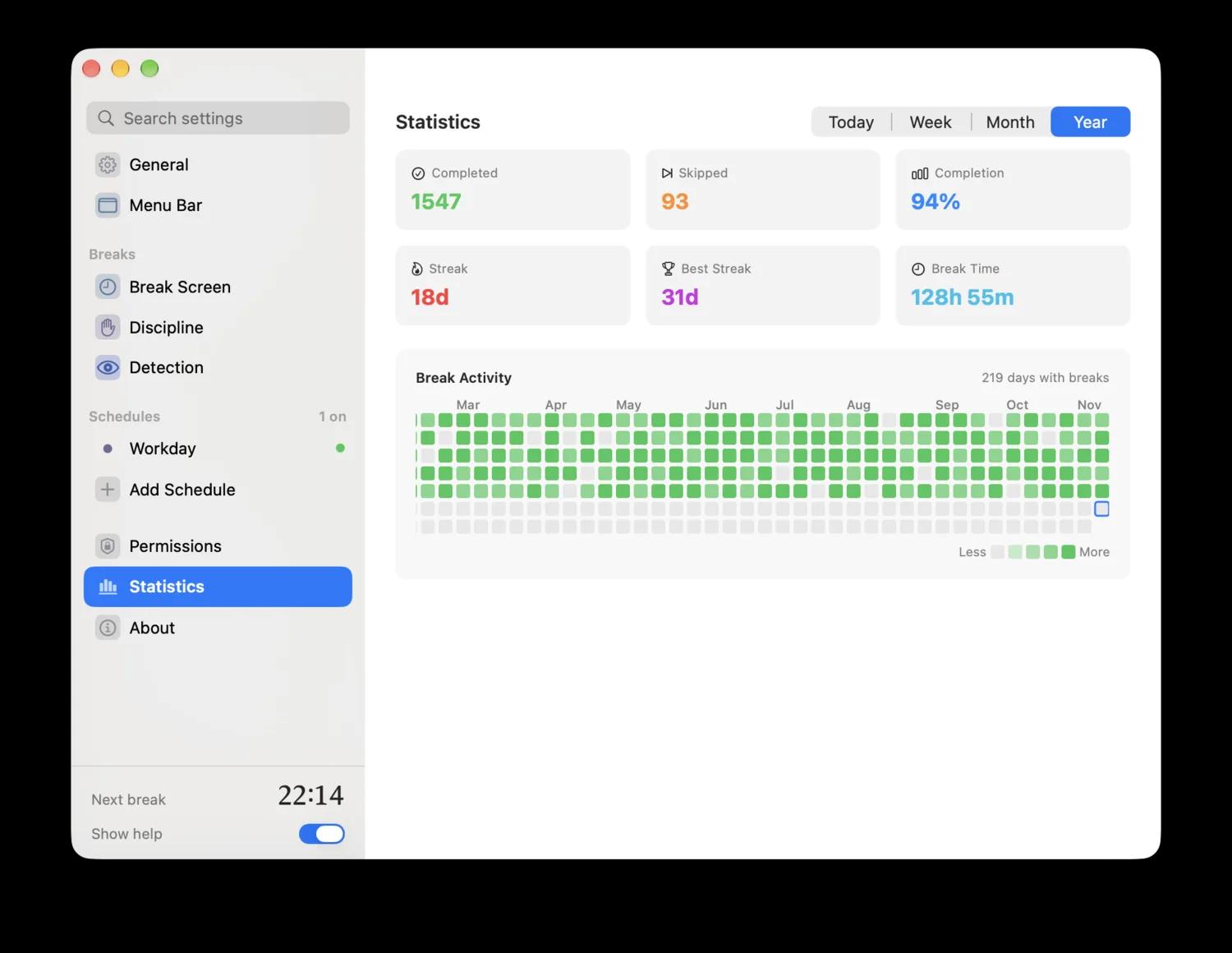
- Abgeschlossene und übersprungene Pausen, Pomodoro-Runden, Serien und eine Jahres-Heatmap.
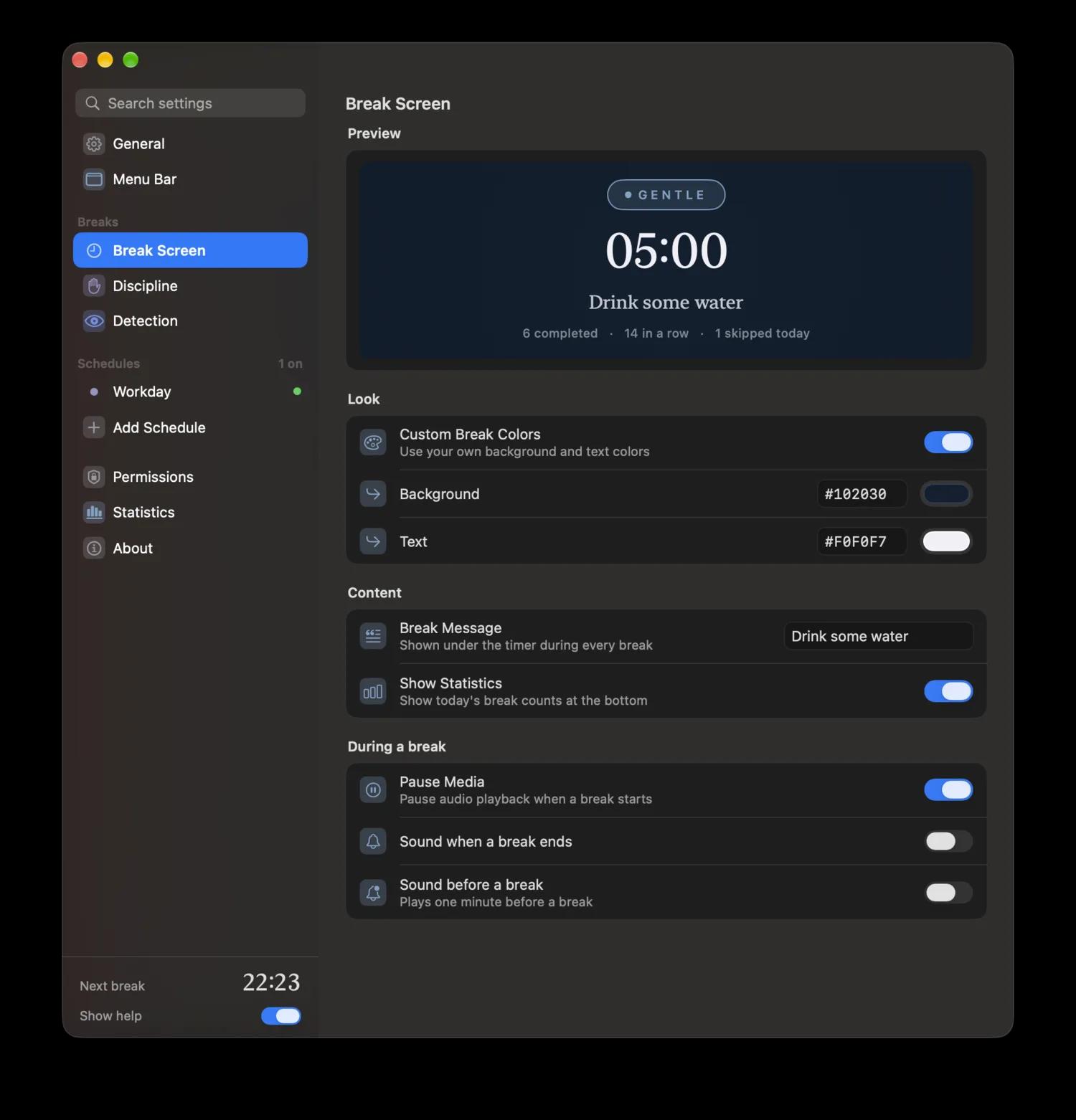
- Eigene Farben und eine eigene Nachricht für den Pausenbildschirm.
- Hält deine Medien während einer Pause an, auf Wunsch mit einem Ton davor und danach.
- System, Hell oder Dunkel, auf Englisch, Türkisch oder vereinfachtem Chinesisch.
- Startet bei der Anmeldung; Updates über Sparkle (automatische Suche standardmäßig aus) oder Homebrew (tägliche Suche, ein Klick).
- Exportiere deine Einstellungen und Zeitpläne in eine Datei und importiere sie auf einem anderen Mac.
Kostenlos und Open Source.
StandLock steht unter der MIT-Lizenz und ist in Swift geschrieben. Du brauchst kein Konto, und es gibt keine Nutzungsstatistik. Es bleibt so oder so kostenlos; wenn es deinen Rücken gerettet hat, kannst du mir einen Kaffee spendieren.
Neueste Version v0.17.0, vor 5 Tagen
Was oft gefragt wird.
Deine Frage ist nicht dabei? Eröffne ein Issue auf GitHub.